Een workshopinschrijfformulier op WordPress plaatsen
Gecontroleerd op 22 september 2026 · Door Max Huisman
Open de shortcodebuilder, kies welke workshops je wilt tonen en kopieer de gegenereerde shortcode. Plak deze in een Shortcode-blok op de gewenste WordPress-pagina en publiceer de pagina.
Dit heb je nodig
- De Workshopbeheer-plugin is geïnstalleerd, geactiveerd en verbonden.
- Minimaal één gepubliceerde workshopdatum om het resultaat te controleren.
Stappen
- 1
Open de shortcodebuilder
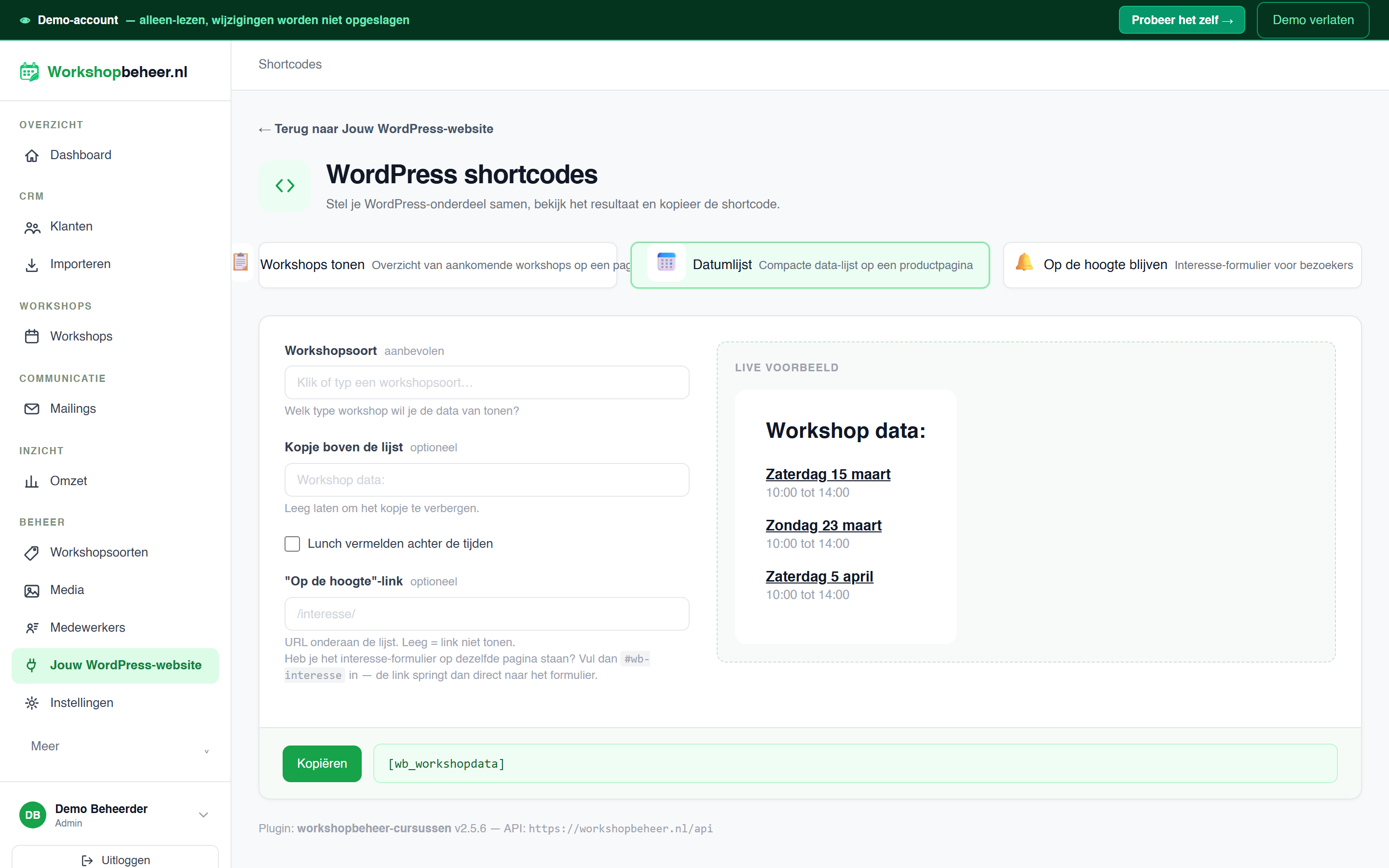
Ga in Workshopbeheer naar Jouw WordPress-website en kies Workshops tonen.
- 2
Kies Workshops tonen
Kies of je alle workshops, één specifieke workshopsoort of alles behalve één soort wilt tonen. Controleer het live voorbeeld.
- 3
Kopieer de shortcode
Gebruik de kopieerknop bij de gegenereerde shortcode. De plugin gebruikt deze instellingen om de juiste gepubliceerde workshops op te halen.
- 4
Plaats een Shortcode-blok in WordPress
Open of maak de gewenste WordPress-pagina, voeg een Shortcode-blok toe en plak de shortcode daarin. Gebruik geen gewoon alineablok.
- 5
Publiceer en test de volledige inschrijving
Bekijk de pagina als bezoeker, open een workshop en controleer of het inschrijfformulier verschijnt. Gebruik bij voorkeur eerst een testworkshop of verwijder de testinschrijving daarna.
Controleer dit ook
- Een workshop moet gepubliceerd zijn voordat deze via de plugin wordt getoond.
- De getoonde beschikbaarheid komt uit Workshopbeheer; websitecaching kan een korte vertraging geven.
- Controleer de pagina ook op mobiel en test niet alleen het overzicht, maar de volledige formulierstap.
Nog geen Workshopbeheer-account?
Probeer de software 30 dagen gratis. Je hebt geen creditcard nodig.
Probeer 30 dagen gratis →