Home / Wat is er nieuw?
PRODUCTUPDATES

Wat is er nieuw in Workshopbeheer?

Een overzicht van verbeteringen die merkbaar zijn in het dagelijkse gebruik. Kleine technische aanpassingen en interne bugfixes laten we hier bewust weg.

Beoordeel aanvragen voordat je een plek bevestigt

Kies per workshopsoort of mensen direct boeken of eerst een aanvraag doen. Een open aanvraag bezet nog geen plaats.

  • Kies Goedkeuren of Afwijzen en controleer het persoonlijke bericht.
  • Bij beoordelen bepaal je zelf of je de bijbehorende mail stuurt.
  • Deze websiteformulieren vragen plugin 2.8.3 of nieuwer.
Bekijk online inschrijvingen →

Richt je account op je eigen tempo in

Maak eerst je workshopsoort en een conceptworkshop. Kies daarna zelf of je je website koppelt, gratis hulp vraagt of later verdergaat.

  • Je workshop verschijnt pas op je website als je die zelf publiceert.
  • De workshopsoortmodule en het shortcodevoorbeeld sluiten aan op de app.
  • Deelnemersmails stel je later in via de mailinstellingen.
Begin met een workshopsoort →

Bereid je workshop voor met een duidelijk deelnemersoverzicht

Kies de zichtbare kolommen, exporteer deelnemersgegevens en pas de deelnemerslimiet aan met plus en min.

  • Bij exporteren kies je welke velden meegaan in het Excelbestand.
  • E-mailadressen kopiëren maakt onderscheid tussen praktische berichten en promotie met toestemming.
  • Een instelbaar e-mailoverzicht vóór je workshop helpt je voorbereiden.
  • Eerder ingevulde dieetwensen en deelnemersopmerkingen blijven beschikbaar, ook wanneer je het formulierveld later uitzet.
Bekijk het deelnemersoverzicht →

Alle e-mailnotificaties op één plek

Kies welke meldingen en mailkopieën je als workshopgever ontvangt en op welke adressen.

  • Gebruik je accountadres of andere e-mailadressen, gescheiden met komma’s.
  • Nieuwe notificatiekeuzes staan standaard aan; eerder uitgezette keuzes blijven uit.
  • Pas per type de ontvangst aan via Instellingen → E-mailnotificaties.
Bekijk de notificatie-instellingen →

Gratis hulp bij het instellen van je website

Vraag tijdens de onboarding hulp bij je WordPress-koppeling en deelnemersmails. Geef zelf mogelijke datums en tijdvakken door; we stemmen samen een afspraak af.

  • Het gratis online gesprek duurt 45 minuten. Je aanvraag is nog geen bevestigde afspraak.
  • Geef minimaal drie mogelijke datums door. We reageren binnen één werkdag, maandag tot en met vrijdag.
  • Na bevestiging ontvang je een videolink en voorbereiding. Deel geen wachtwoorden; tijdelijke toegang of schermdelen is mogelijk.
Lees hoe gratis hulp werkt →

Controleer deelnemersmails voordat je ze verstuurt

Taken verzamelt open acties en mails die je eerst wilt controleren. Bewerk de gezamenlijke tekst en bekijk daarna het persoonlijke voorbeeld per deelnemer.

  • Bij Eerst controleren wordt de mail niet automatisch verzonden; de taak blijft open totdat je handelt.
  • Invulvelden worden per deelnemer ingevuld. Persoonlijke aanpassingen blijven behouden.
  • Alleen aangevinkte mails worden verstuurd. Overige mails blijven open voor later.
Lees hoe mailcontrole werkt →

Je proefperiode begint wanneer je website klaarstaat

Nieuwe accounts kunnen eerst alle functies gebruiken en hun workshops voorbereiden. De 30 proefdagen beginnen bij de eerste succesvolle weergave van een shortcode op een gepubliceerde, openbare websitepagina.

  • Een voorbeeld in de WordPress-editor start de proef niet.
  • Bestaande proefperiodes en betaalde accounts houden hun datums.
  • Gebruik plugin 2.8.5 of nieuwer. Leeg na het koppelen eenmalig de pagina-/CDN-cache en open de gepubliceerde pagina.
Bekijk de installatiehandleiding →

Kies zelf welke bevestigingen en aankondigingen je verstuurt

Bij publiceren kies je of geïnteresseerden een aankondiging krijgen. Bij handmatig aanmelden en beoordelen kies je zelf of je een persoonlijke mail stuurt.

  • Een aankondiging gaat alleen naar geïnteresseerden met opgeslagen mailtoestemming.
  • Interesse en toestemming zijn aparte keuzes.
  • Je kunt je verzendvoorkeur bewaren voor een volgende handeling.
Bekijk hoe publiceren werkt →

Maak je workshopsoort in drie overzichtelijke stappen

Maak een herbruikbare basis voor je workshops via Basisgegevens, Details en Aanmelden. Nieuwe workshops nemen de standaardwaarden over.

  • Kies Workshop of Cursus en vul de naam en optionele standaardwaarden in.
  • Kies direct boeken of aanvragen eerst beoordelen.
  • Voor je standaardfoto raden we een horizontaal beeld aan: 16:9, bijvoorbeeld 1920 × 1080 pixels.
Maak je eerste workshopsoort →

Meer inzicht in boekingen en terugkerende deelnemers

Bij een workshopsoort zie je voor hoeveel personen gemiddeld wordt geboekt. In de deelnemerslijst herken je klanten die eerder een workshop boekten.

  • Een boeking voor twee personen telt als één boeking met twee personen in het gemiddelde.
  • Het label Terugkerend is gebaseerd op eerdere boekingen en bewijst niet dat iemand aanwezig was.
  • Je hoeft niets aan te zetten; de informatie verschijnt bij je workshops.
Bekijk je workshops →

Deelnemersportaal apart instellen en publiceren

Met het optionele portaal kunnen deelnemers hun boeking bekijken. Bij een vrijgekomen plek kun je de eerste op de wachtlijst een aanbod sturen.

  • Het aanzetten van de module opent eerst de instellingen; deelnemers krijgen dan nog geen toegang.
  • Sla je keuzes op en zet het portaal daarna apart aan.
  • Een inloglink is eenmalig en verloopt automatisch. Een vrijgekomen plek wordt aan één wachtende tegelijk aangeboden.
Bekijk de portaalinstellingen →

Stel extra vragen in je inschrijfformulier

Je kunt per workshopsoort extra velden toevoegen aan het inschrijf- en wachtlijstformulier. De antwoorden blijven bij de aanmelding bewaard.

  • Kies welke vragen zichtbaar en verplicht zijn.
  • Bestaande formulieren blijven werken zolang je de nieuwe velden niet inschakelt.
  • Voor de extra velden is WordPress-plugin 2.7.0 of nieuwer nodig. Controleer het formulier na het instellen met een testinschrijving.
Open de formulierinstellingen →

Facturen maken vanuit Workshopbeheer

Met de optionele facturenmodule maak je facturen en creditfacturen voor deelnemers en houd je de betaalstatus bij.

  • Controleer eerst een concept voordat de factuur een definitief nummer krijgt.
  • Maak een PDF en bewaar de debiteur- en bedrijfsgegevens bij de definitieve factuur.
  • Zet de module aan via Instellingen → Modules en vul daarna je factuurgegevens in.
Bekijk de modules →

Instellingen sneller terugvinden

Instellingen staan nu in compacte kaarten per onderwerp. Extra modules beheer je op een aparte plek bovenaan.

  • Kies direct een onderwerp zoals Algemeen, Communicatie, Workshops en deelnemers of Financiën.
  • Ook als je extra modules gebruikt, blijft het overzicht kort en duidelijk.
  • Je hoeft niets in te stellen; open Instellingen in je account.
Open Instellingen →

Geïnteresseerden als lead opvolgen

Houd potentiële klanten apart van deelnemers en leg contactmomenten en een volgend opvolgmoment vast.

  • Een daadwerkelijke inschrijving maakt een lead automatisch klant.
  • Je kunt de herkomst en status van een lead bijhouden.
  • Zet Leads in je navigatie aan als je deze functie wilt gebruiken.
Open Leads →

Hulp bij de overstap naar de Workshopbeheer-plugin

De actuele WordPress-plugin helpt je oude shortcodes op bestaande pagina’s te vinden en gecontroleerd om te zetten.

  • In WordPress zie je per pagina een voorbeeld voordat je de shortcode wijzigt.
  • Controleer na de overstap ook widgets en losse velden in pagebuilders; die worden niet automatisch omgezet.
  • De omzettingshulp zit in de plugin vanaf versie 2.8.1.
Lees de installatiehandleiding →

Pagina’s en instellingen sneller vinden

Met de zoekbalk bovenin de Workshopbeheer-app vind je pagina’s en instellingen zonder door het hele menu te lopen.

  • Tijdens het typen verschijnen suggesties die passen bij jouw account en ingeschakelde modules.
  • Zoek bijvoorbeeld op e-mail, formulier of WordPress.
  • Gebruik de zoekbalk bovenin of open haar met Ctrl+K; op een Mac gebruik je Cmd+K.
Open Workshopbeheer →

Workshops automatisch actueel op je WordPress-website

Met WordPress-plugin 2.8.2 worden workshops en beschikbare plaatsen opnieuw opgehaald wanneer iemand de pagina opent. Je hoeft daarvoor niet meer in te loggen op WordPress.

  • Ook een eerder leeg workshopoverzicht kan nieuwe workshops tonen.
  • Ingevulde formuliergegevens blijven staan tijdens het verversen.
  • Werk de plugin bij naar versie 2.8.2 en leeg daarna één keer de websitecache, ook bij je hosting of CDN. De gegevens kunnen bij het openen maximaal 15 seconden achterlopen.
Bekijk hoe actuele beschikbaarheid werkt →

Duidelijker zichtbaar wanneer een workshop bijna vol of vol is

Workshopkaarten op de gekoppelde WordPress-website kunnen nu duidelijk aangeven wanneer nog maar weinig plaatsen beschikbaar zijn of wanneer een workshop vol is.

  • De status volgt de capaciteit en het aantal ingeschreven personen in Workshopbeheer.
  • Bezoekers zien vóór het openen van een workshop beter of snel beslissen nodig is.
  • De weergave is toegevoegd aan de actuele Workshopbeheer-plugin voor WordPress.
Live voorbeeld van actuele workshopbeschikbaarheid op WordPress
Bekijk live beschikbaarheid →

Excel-import eerst controleren en daarna bevestigen

De import voor klanten, interesses en inschrijvingen werkt nu in twee stappen. Je ziet vooraf per rij wat wordt ingevoerd, overgeslagen of afgekeurd.

  • XLSX- en CSV-bestanden kunnen vanuit hetzelfde importsysteem worden gecontroleerd.
  • Ontbrekende workshops worden vóór de definitieve import zichtbaar gemaakt.
  • Het resultaat toont welke rijen zijn ingevoerd, overgeslagen of mislukt en wat er met herinneringsmails gebeurt.
Importscherm voor Excel- en CSV-bestanden met controle voor bevestiging
Lees de importhandleiding →

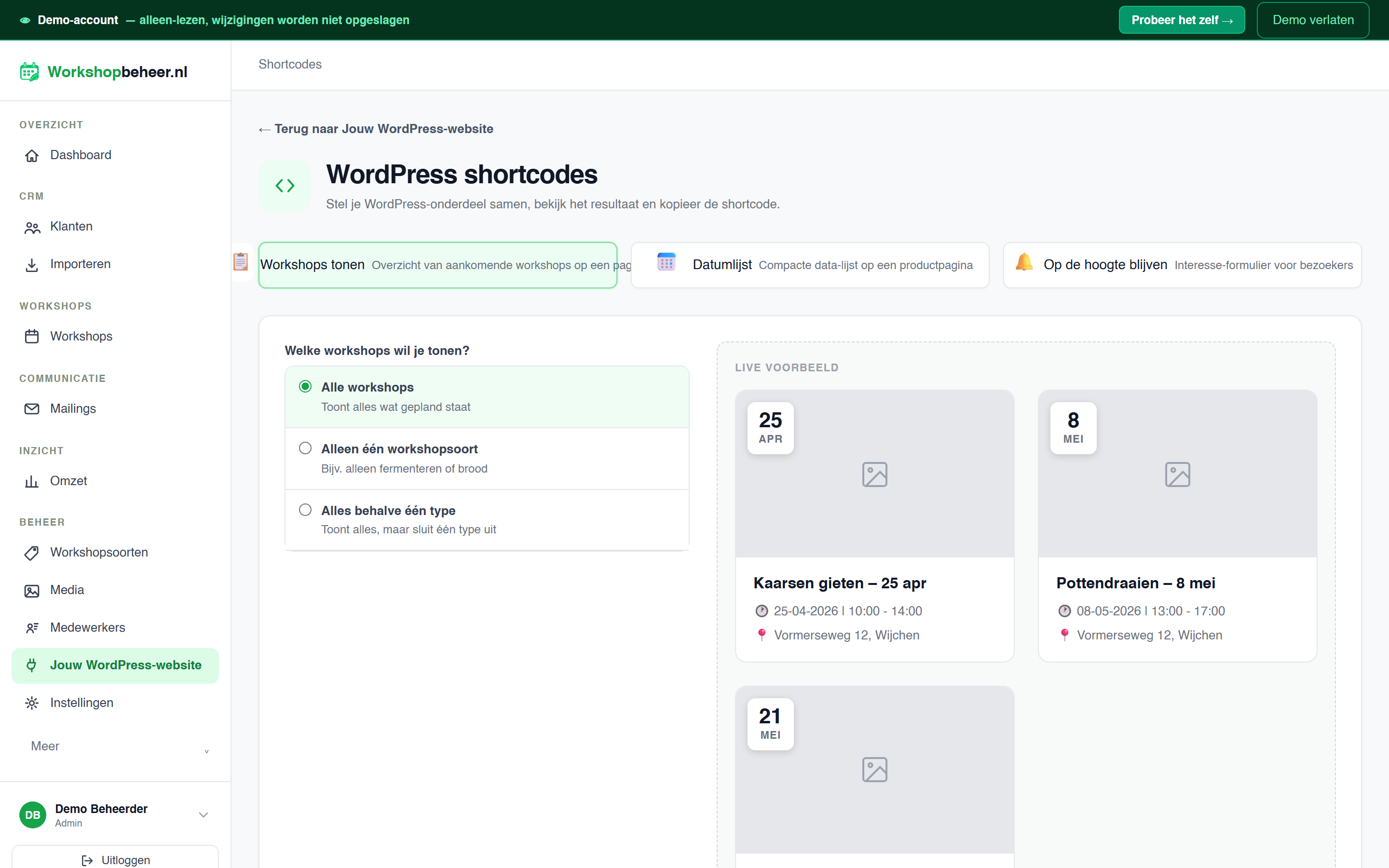
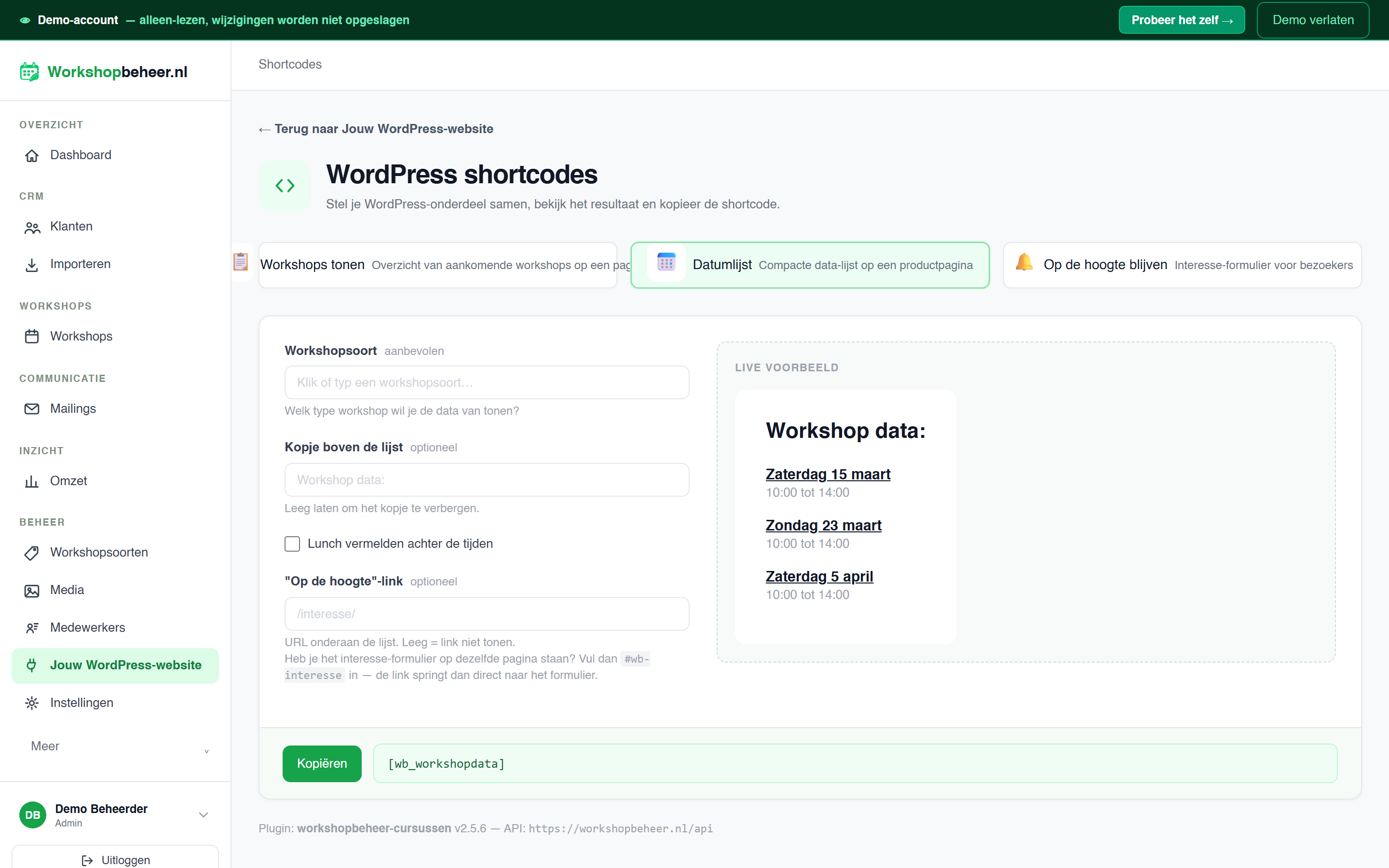
WordPress-shortcodebuilder met live voorbeeld

Je kunt nu visueel samenstellen welke workshops of data je op WordPress wilt tonen. De builder laat direct een voorbeeld zien en maakt de shortcode voor je.

  • Kies alle workshops, één workshopsoort of sluit juist één soort uit.
  • Bekijk de verwachte weergave voordat je iets op je website plaatst.
  • Kopieer de gegenereerde shortcode met één knop naar WordPress.
Workshopbeheer shortcodebuilder met instellingen en live voorbeeld
Bekijk hoe je de shortcode plaatst →

Nieuwe accounts worden stap voor stap ingericht

De onboarding begeleidt nieuwe gebruikers door de belangrijkste instellingen: organisatie, eerste workshopsoort en datum, WordPress-koppeling en e-mailinstellingen.

  • De stappen volgen de logische volgorde van een leeg account naar een eerste publiceerbare workshop.
  • De pluginverbinding en e-mailprovider kunnen tijdens het instellen worden getest.
  • Een eigen e-mailhandtekening en reviewlink zijn onderdeel van de inrichting.
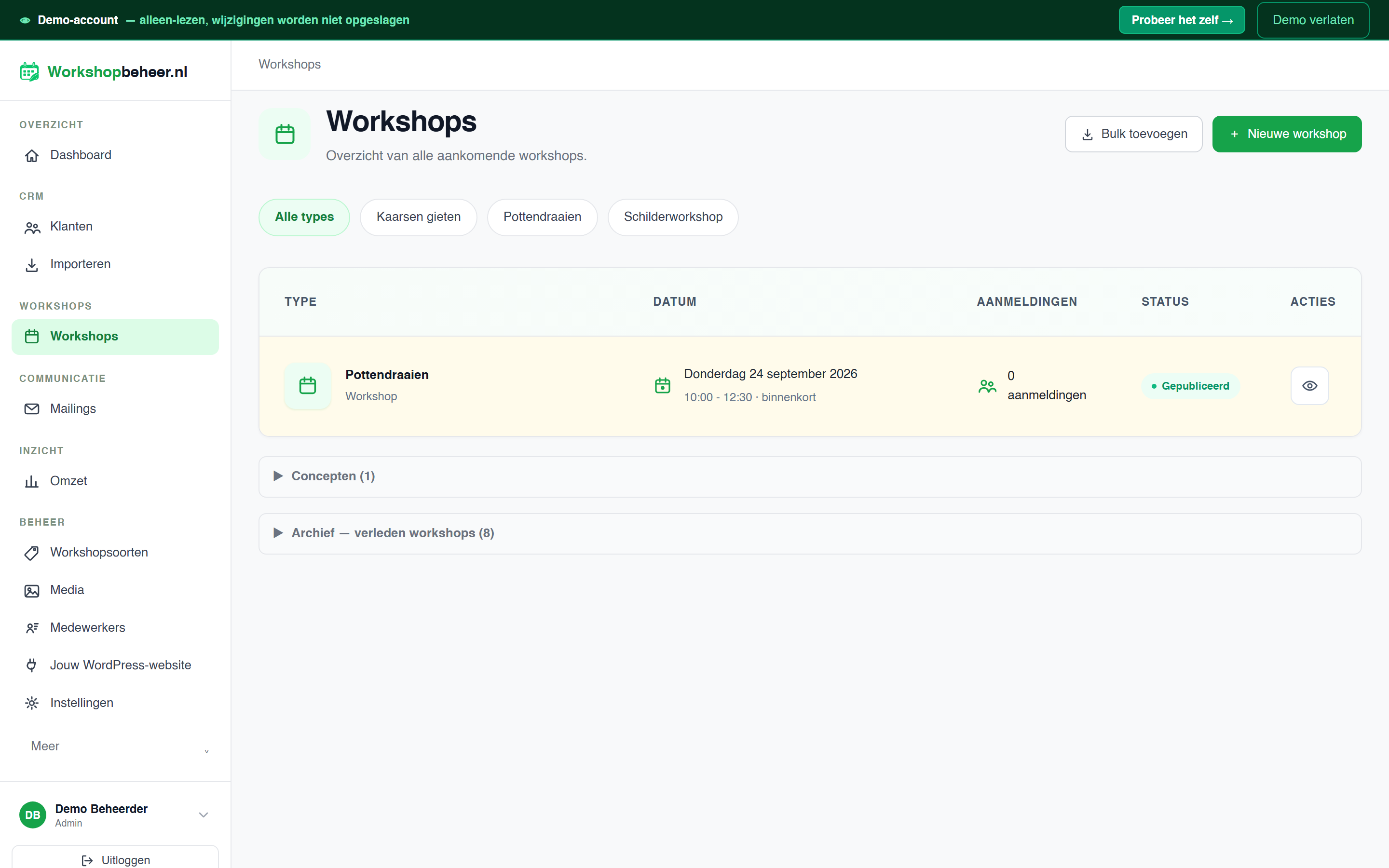
Workshopplanning die na de onboarding kan worden ingericht
Begin met een workshopsoort →

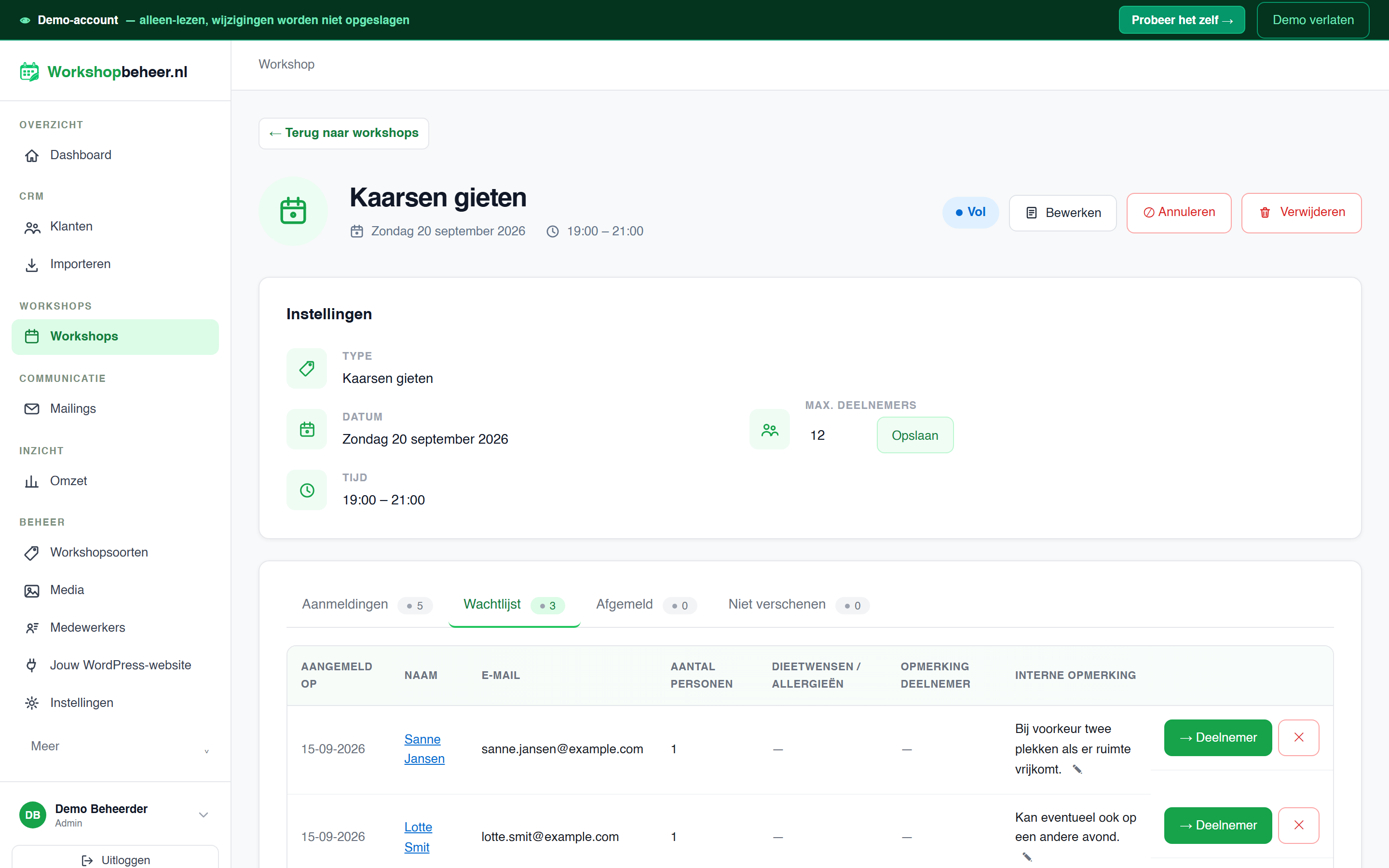
Wachtlijsten en opvolging na afloop toegevoegd

Volle workshops kunnen geïnteresseerden nu op een wachtlijst verzamelen. Na afloop kun je foto’s versturen en aansluitend automatisch een reviewverzoek laten plannen.

  • De wachtlijst staat naast de deelnemerslijst van de betreffende workshop.
  • Je bepaalt zelf wanneer iemand van de wachtlijst naar de deelnemerslijst gaat.
  • Bij de fotomail selecteer je zelf bestanden en ontvangers; het reviewverzoek kan daarna automatisch worden ingepland.
Wachtlijst naast de deelnemers van een workshop in Workshopbeheer
Bekijk hoe de wachtlijst werkt →
ZELF PROBEREN

Bekijk de verbeteringen in je eigen account

Probeer Workshopbeheer 30 dagen gratis. Je hebt geen creditcard nodig.

Probeer 30 dagen gratis →